

Neues Update auf BackOffice 2026
Mit dem aktuellen Update auf BackOffice 2026 wurden sowohl gesetzliche Anforderungen als auch zahlreiche Kundenwünsche und Verbesserungsvorschläge umgesetzt. Dadurch wurde unser Rechnungsprogramm gezielt weiterentwickelt und praxisnah an die Anforderungen unserer Kunden im Arbeitsalltag angepasst.
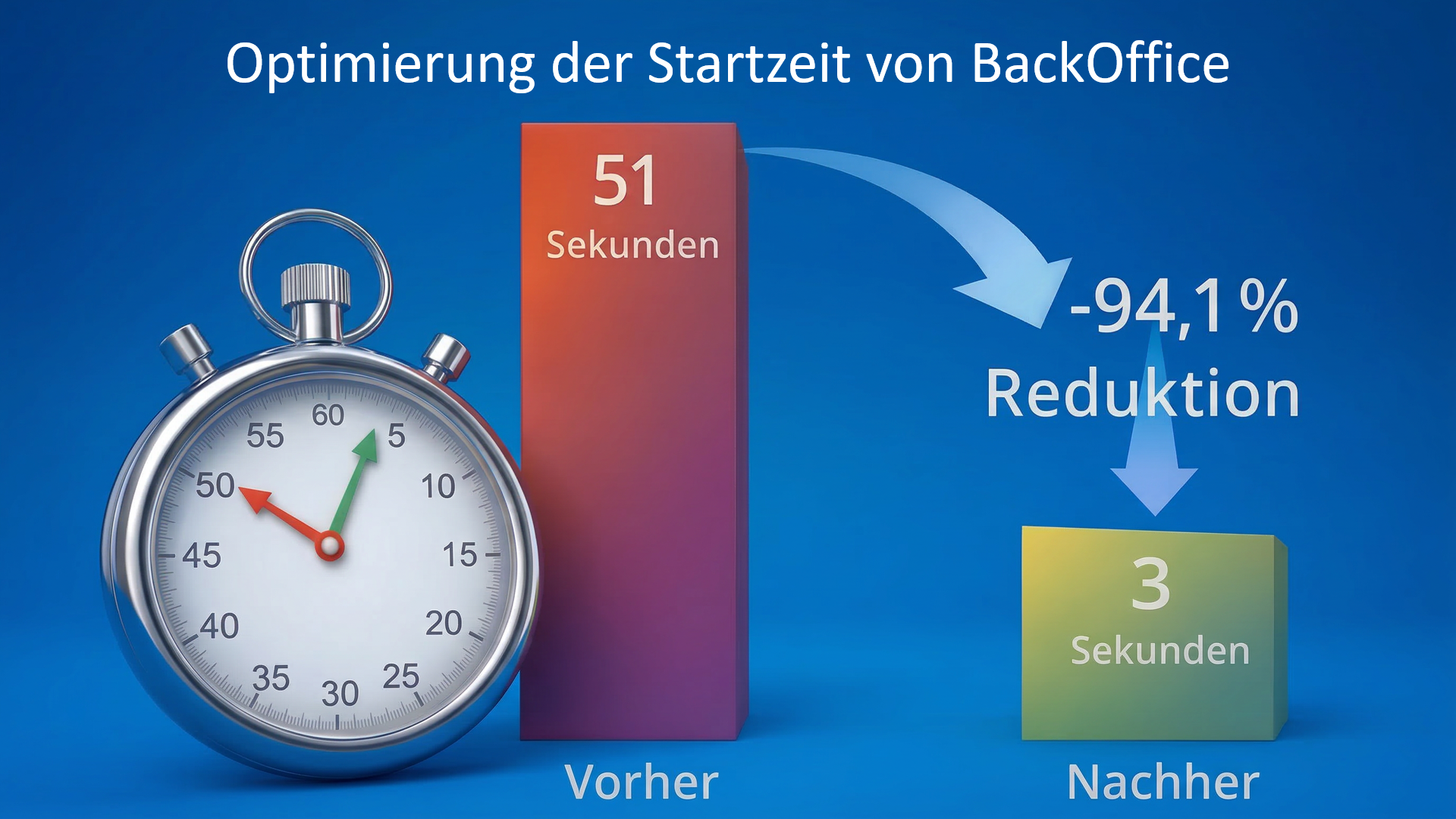
Optimierung der Startzeit von BackOffice
In Einzelfällen konnte es vorkommen, dass sich die Startzeit von BackOffice 2025 deutlich verlängerte. Ursache hierfür war die Berechnung des noch offenen Betrags, der auf der Startseite rechts oben angezeigt wird. Insbesondere bei größeren Datenbeständen konnte dies zu spürbaren Verzögerungen führen.
Mit diesem Update wurde die Berechnung des Betrags grundlegend optimiert und deutlich effizienter umgesetzt. Dies führt zu einer erheblichen Verbesserung der Performance, und die Startzeit von BackOffice 2026 – insbesondere bei umfangreichen Datenbeständen – wird deutlich verkürzt.
In unserem Benchmark-Test mit 8.727 offenen Rechnungen reduzierte sich die Berechnungszeit des Betrags von 51 Sekunden auf rund 3 Sekunden – dies entspricht einer Reduktion von über 94,1 %.
Sollte der Start von BackOffice auch nach diesem Update weiterhin länger dauern, empfehlen wir Ihnen, den folgenden Artikel zu lesen, denn es können auch andere Ursachen in Frage kommen:
Der Start von BackOffice dauert etwas länger. Woran kann das liegen?
Neue Pflichtangabe zur Ist-Versteuerung und Nichtbeanstandungsregelung
Ein wichtiger Punkt ist die bereits angekündigte neue Pflichtangabe zur Ist-Versteuerung sowie die geplante Nichtbeanstandungsregelung.
Dadurch ergeben sich ab dem 1. Januar 2028 Änderungen für die Rechnungsstellung, die wir bereits jetzt in unserem Rechnungsprogramm BackOffice 2026 umgesetzt haben. Damit sind Sie frühzeitig auf die gesetzlichen Vorgaben vorbereitet und können Ihre Rechnungen weiterhin rechtssicher erstellen.

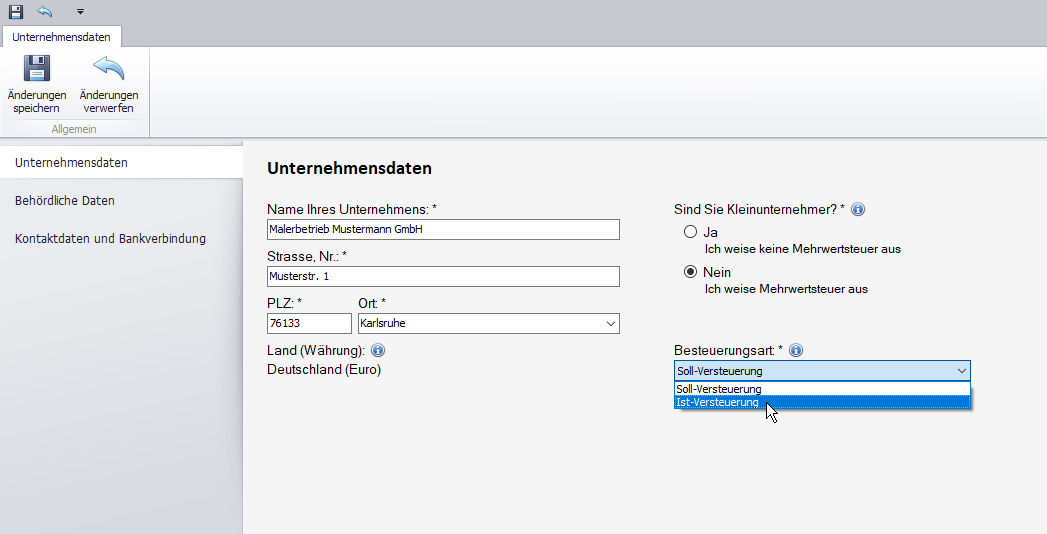
Im Einrichtungsassistenten sowie in den Unternehmensdaten können Sie nun festlegen, ob Ihr Unternehmen nach der Soll- oder der Ist-Versteuerung abrechnet. Bei bestehenden Installationen wird die Besteuerungsart standardmäßig mit dem Wert Soll-Versteuerung vorbelegt. Sie können diese Einstellung jederzeit in den Unternehmensdaten anpassen (Datei → Konfiguration → Unternehmensdaten ändern).
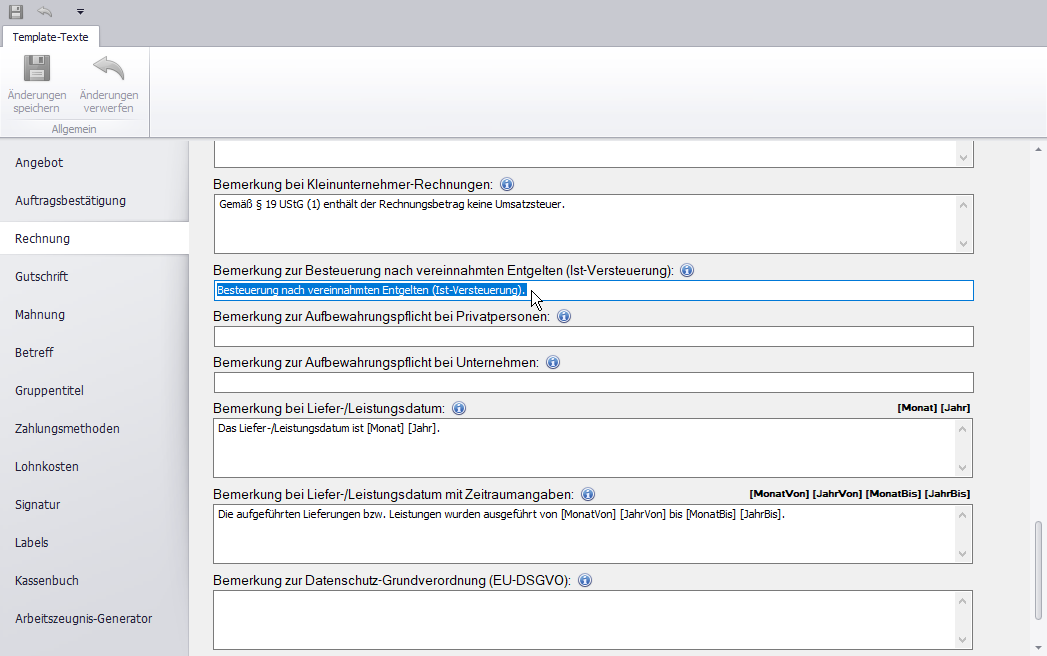
Auf der Seite Template-Texte (Datei → Konfiguration → Template-Texte anpassen) wurde im Reiter Rechnung zudem das neue Textfeld Bemerkung zur Besteuerung nach vereinnahmten Entgelten (Ist-Versteuerung) ergänzt. Hier können Sie den Hinweistext bearbeiten, der auf Ihren Rechnungen ausgegeben werden soll.
Ausführliche Hintergrundinformationen zu diesem Thema finden Sie in dem folgenden Artikel:
Neue Pflichtangabe zur Ist-Versteuerung und geplante Nichtbeanstandungsregelung
Automatische Bereinigung von Leerzeilen in Textfeldern
Bei der Erstellung oder Bearbeitung von Angeboten, Auftragsbestätigungen, Rechnungen, Gutschriften, Mahnungen und Arbeitszeugnissen kam es in der Praxis häufiger vor, dass bei der Texteingabe am Anfang oder Ende versehentlich ein oder mehrere Leerzeilen eingefügt wurden, die anschließend in die Ausgabedateien übernommen wurden und dort sichtbar waren.
Die Verarbeitung von Texten in Formularen wurde daher gezielt verbessert. Um Sie bei der Texteingabe zu unterstützen, wurde eine neue Funktion zur automatischen Bereinigung von Leerzeilen eingeführt.
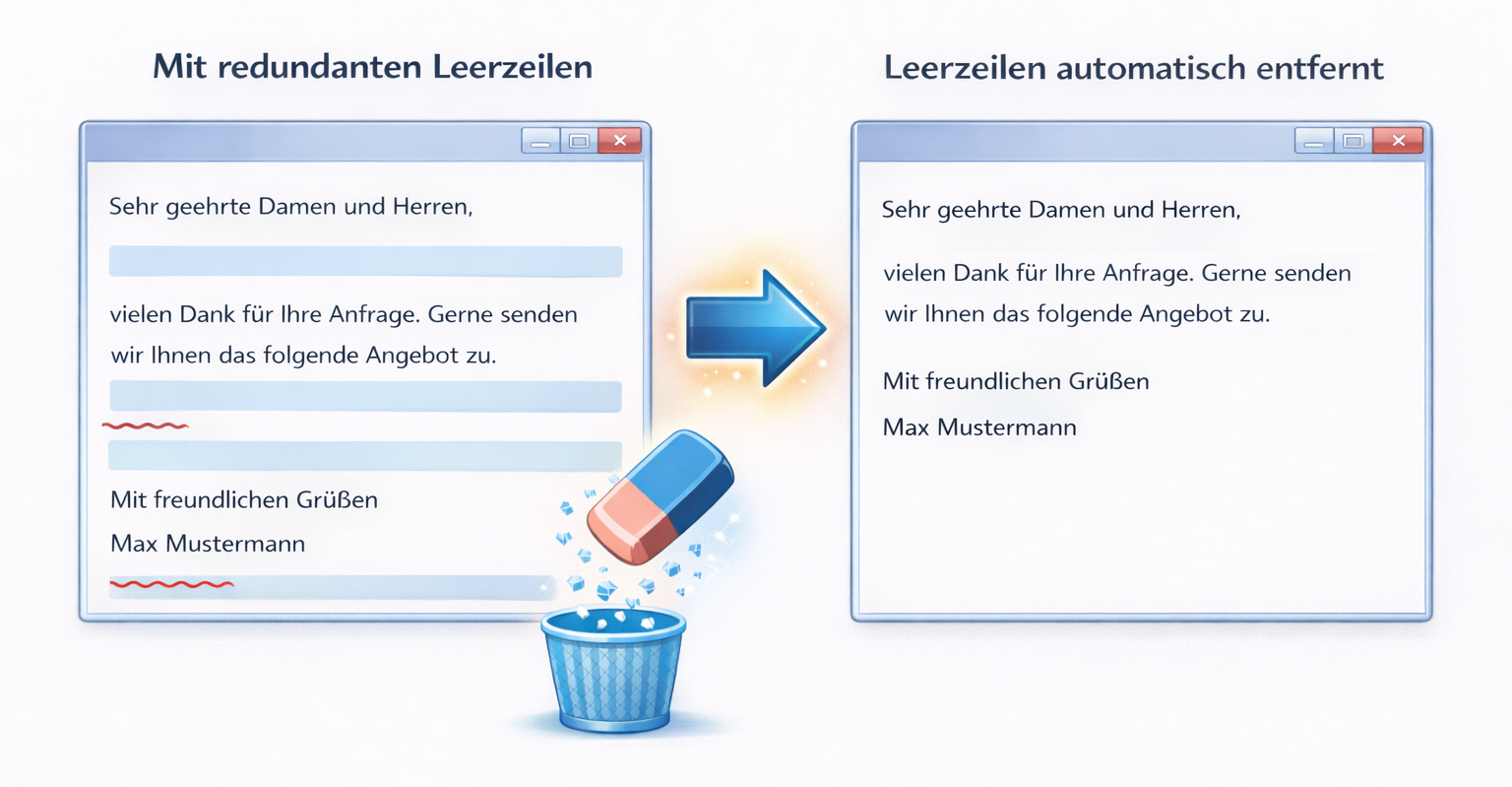
Die Einstellung finden Sie unter Datei → Konfiguration → Template-Texte anpassen im Reiter Ausgabedatei. Im unteren Bereich befindet sich die Gruppe Sonstiges, in der das Feld Behandlung von Leerzeilen zur Verfügung steht.
Dabei haben Sie die folgenden Auswahlmöglichkeiten:
- Leerzeilen am Anfang und Ende von Texten entfernen
- Leerzeilen nur am Anfang von Texten entfernen
- Leerzeilen nur am Ende von Texten entfernen
- Leerzeilen beibehalten
Somit können Sie flexibel festlegen, wie eingegebene Texte in den Ausgabedateien verarbeitet werden sollen. Mit dieser Erweiterung sorgen Sie für ein saubereres Erscheinungsbild Ihrer Dokumente und vermeiden unerwünschte Leerzeilen in der Ausgabe.
Erweiterung der Angebotstabelle um Status-Funktion
Bisher war es schwierig, den aktuellen Stand von Angeboten nachzuvollziehen. Insbesondere bei einer größeren Anzahl von Angeboten fehlte eine klare Kennzeichnung, in welchem Bearbeitungsstatus sich ein Angebot befindet. Die Angebotstabelle wurde daher um die neue Spalte Status erweitert.
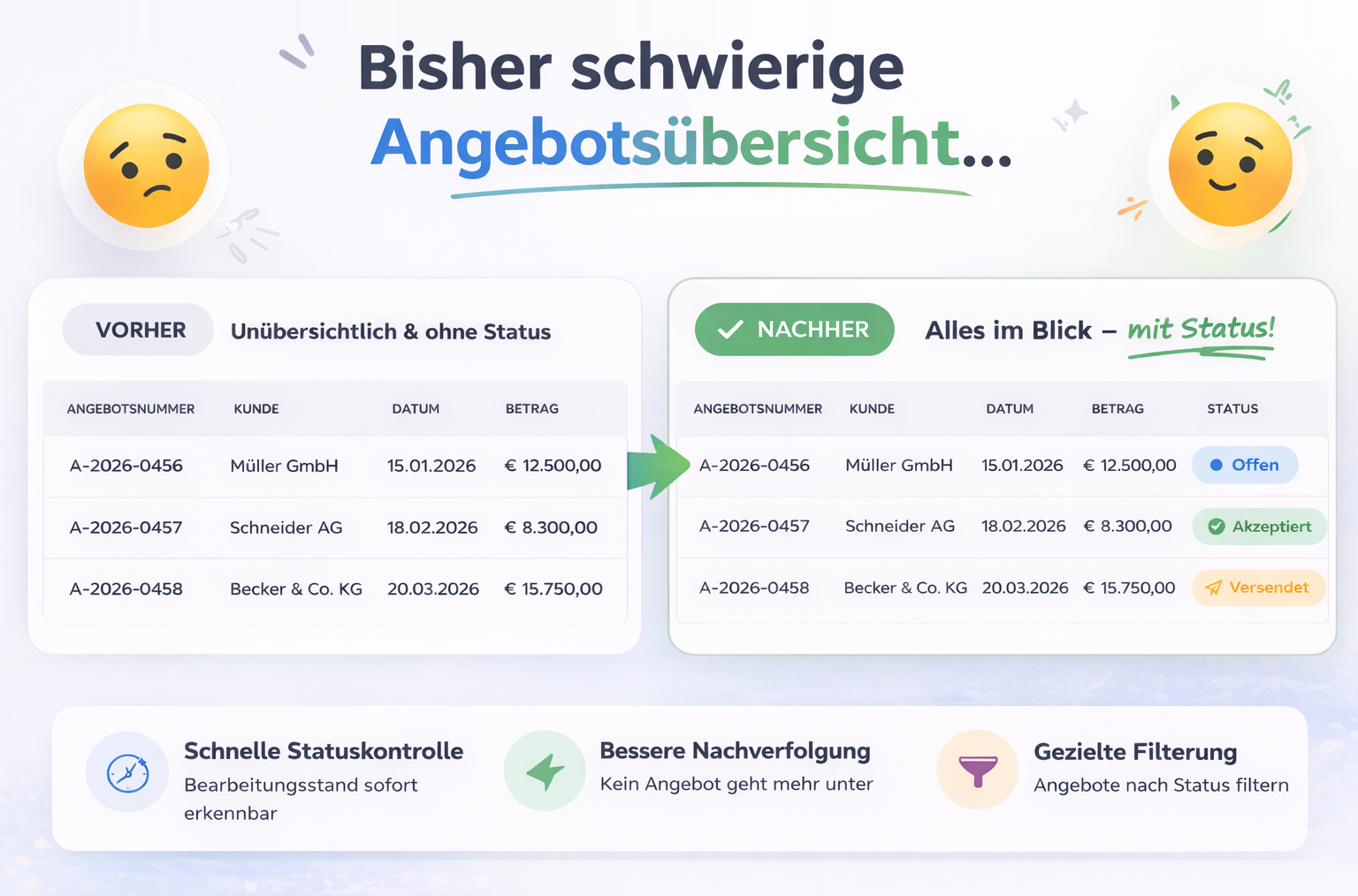
Dadurch erhalten Sie einen schnelleren und besseren Überblick über den aktuellen Stand Ihrer Angebote.
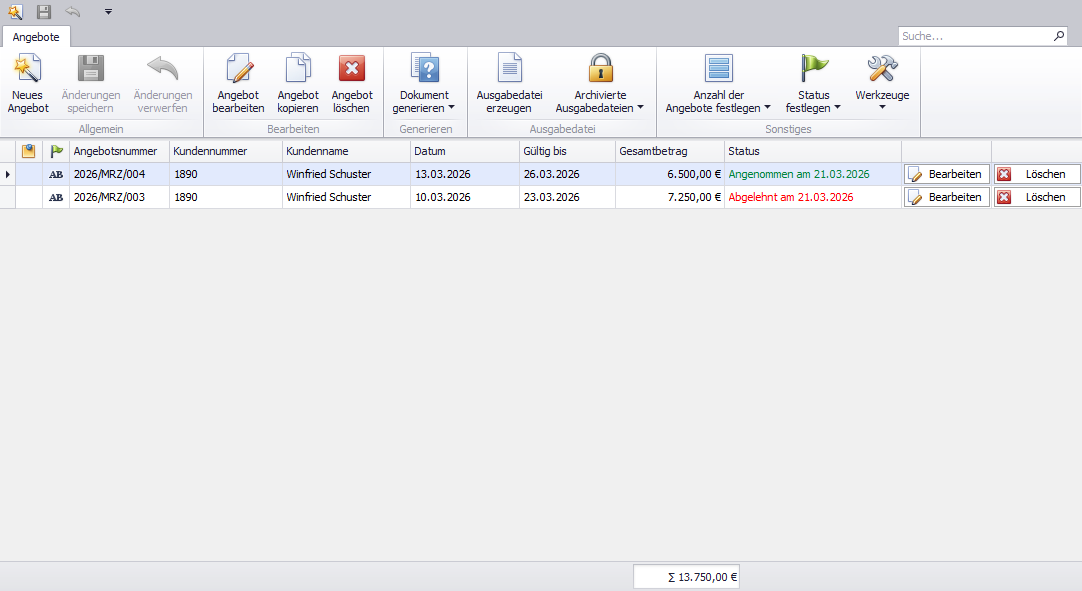
Durch einen Klick auf den jeweiligen Status öffnet sich ein Dialog, in dem Sie den Status des Angebots bequem ändern können.
Zur Auswahl stehen Ihnen die folgenden Status:
- Offen
- Gesendet
- Verhandlungen
- Angenommen
- Abgelehnt
- Zurückgezogen
Zusätzlich wurde im oberen Menübereich die neue Schaltfläche Status festlegen integriert. Mit dieser Funktion können Sie die Angebotstabelle gezielt nach einem bestimmten Status filtern und so beispielsweise nur die offenen oder bereits angenommenen Angebote anzeigen lassen.

Auf der Seite Einstellungen (Datei → Konfiguration → Einstellungen ändern) können Sie zudem im Reiter Theme die Farben der einzelnen Status individuell anpassen. Dadurch wird die Übersichtlichkeit weiter verbessert und wichtige Informationen sind auf einen Blick erkennbar.
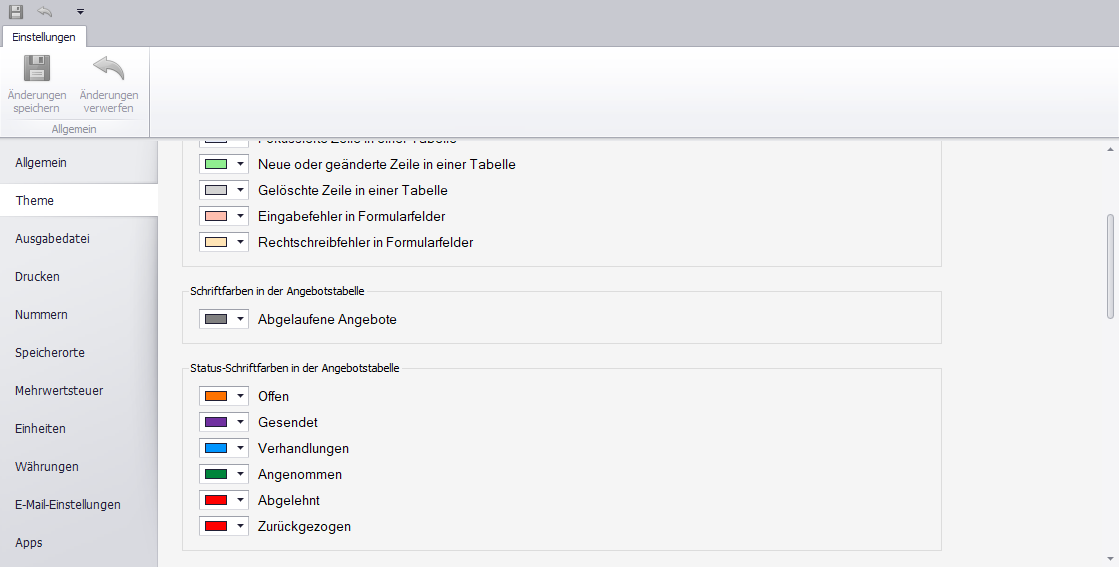
Mit dieser Erweiterung wird die Verwaltung von Angeboten deutlich strukturierter, transparenter und komfortabler gestaltet.
Automatische Zuordnung der Rechnungsart zu Rechnungstiteln
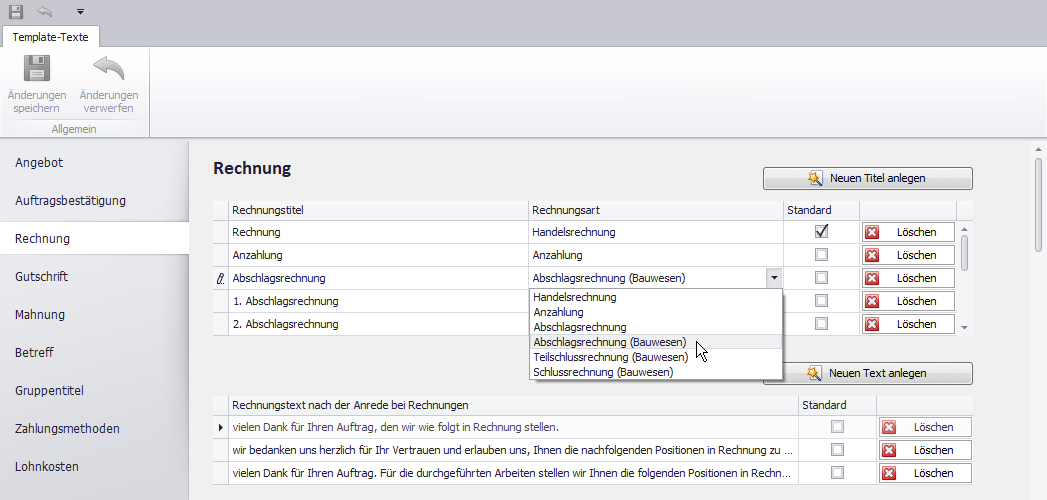
Bisher musste beim Erstellen oder Bearbeiten von Rechnungen neben dem Rechnungstitel auch die passende Rechnungsart manuell ausgewählt werden. Beim Rechnungstitel 1. Abschlagsrechnung lautet die korrekte Rechnungsart entweder Abschlagsrechnung oder Abschlagsrechnung (Bauwesen).
In der Praxis kam es jedoch häufiger vor, dass Abschlagsrechnungen erstellt wurden und die Rechnungsart fälschlicherweise auf Handelsrechnung belassen wurde. Dies führte dazu, dass diese Abschlagsrechnungen bei der Erstellung von Schlussrechnungen nicht in Abzug gebracht werden konnten, da sie nicht korrekt gekennzeichnet waren.
Mit diesem Update wurde die Zuordnung von Rechnungstiteln und Rechnungsarten deutlich vereinfacht. Ab sofort können Sie jedem Rechnungstitel einmalig eine passende Rechnungsart zuweisen. Wenn Sie beim Anlegen oder Bearbeiten einer Rechnung einen Rechnungstitel auswählen, wird die zugehörige Rechnungsart automatisch gesetzt.

Durch die automatische Zuordnung wird das Risiko einer falschen Rechnungsart deutlich reduziert und die Erstellung von Rechnungen ist dadurch insgesamt sicherer und komfortabler.
Gutschriften (Nur für Professional- und Ultimate-Lizenzen)
Mit diesem Update wurde die neue Grundfunktion Gutschriften eingeführt, die in den Professional- und Ultimate-Lizenzen verfügbar ist. Somit können Sie Gutschriften sowohl zu bestehenden Rechnungen – beispielsweise als Teilgutschrift für einzelne Positionen oder als vollständige Stornierung – als auch ohne Rechnungsbezug erstellen, etwa für Bonus- oder Provisionszahlungen. Dabei wird sichergestellt, dass die Verknüpfung zwischen Rechnung und Gutschrift konsistent bleibt und bereits gutgeschriebene Inhalte nicht nachträglich verfälscht werden können.

Im Bereich der Einstellungen wurden mehrere Erweiterungen vorgenommen:
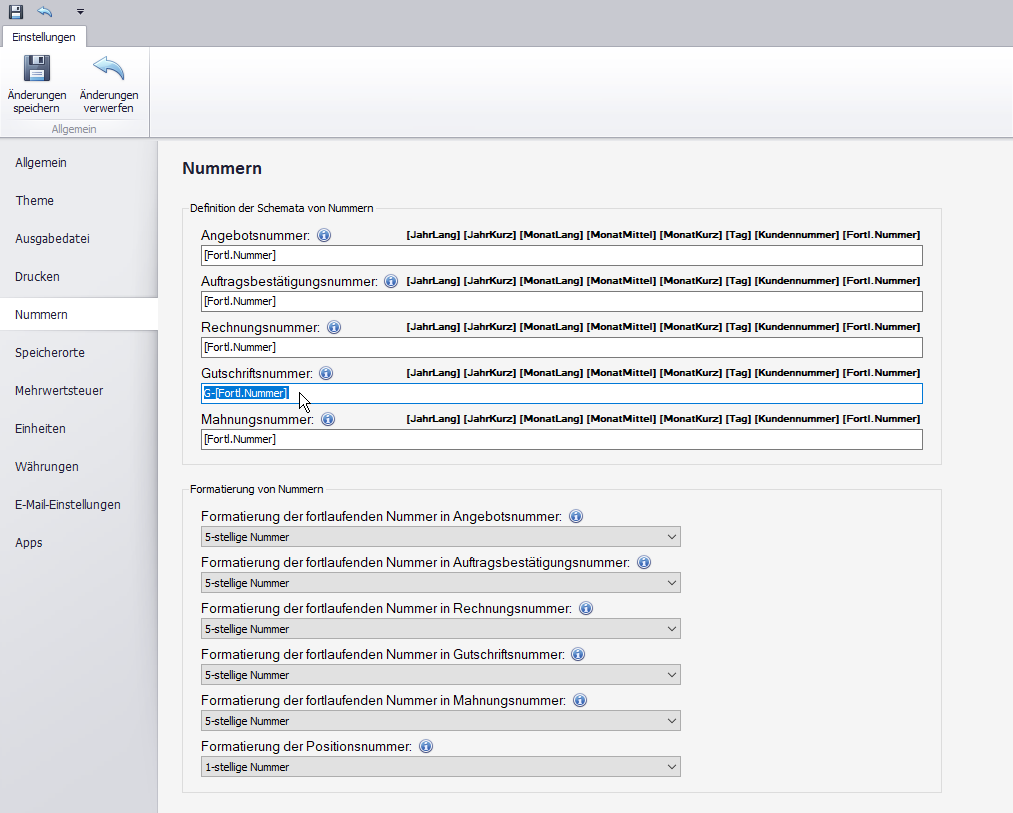
Auf der Seite Einstellungen (Datei → Konfiguration → Einstellungen ändern) kann im Reiter Nummern das Schema der Gutschriftsnummer individuell definiert sowie die Formatierung der fortlaufenden Nummer angepasst werden. Stimmen das Schema der Rechnungsnummer und das der Gutschriftsnummer überein, wird automatisch ein gemeinsamer Nummernkreis verwendet.
Sollen hingegen getrennte Nummernkreise genutzt werden, können unterschiedliche Schemata für Rechnungen und Gutschriften definiert werden. So kann bspw. für Rechnungen das Schema [Fortl.Nummer] und für Gutschriften G-[Fortl.Nummer] verwendet werden. Nach dem Speichern der Änderungen werden die jeweiligen Nummernkreise entsprechend angewendet.
Weitere Details finden Sie im folgenden Artikel:
Wie kann ich für die Rechnungs- und Gutschriftsnummern verschiedene Nummernkreise festlegen?
Ergänzend wurde im Reiter Speicherorte eine eigene Ordnerstruktur für Gutschriften eingeführt, die durch dieses Update automatisch auf Basis der bestehenden Rechnungsstruktur vorbefüllt wurde.
Im Reiter Theme stehen zudem neue Optionen zur Verfügung, um die Schriftfarben sowie die Status-Schriftfarben der Gutschriftstabelle individuell anzupassen.
Eine zentrale Neuerung ist die direkte Integration in die Arbeitsabläufe:
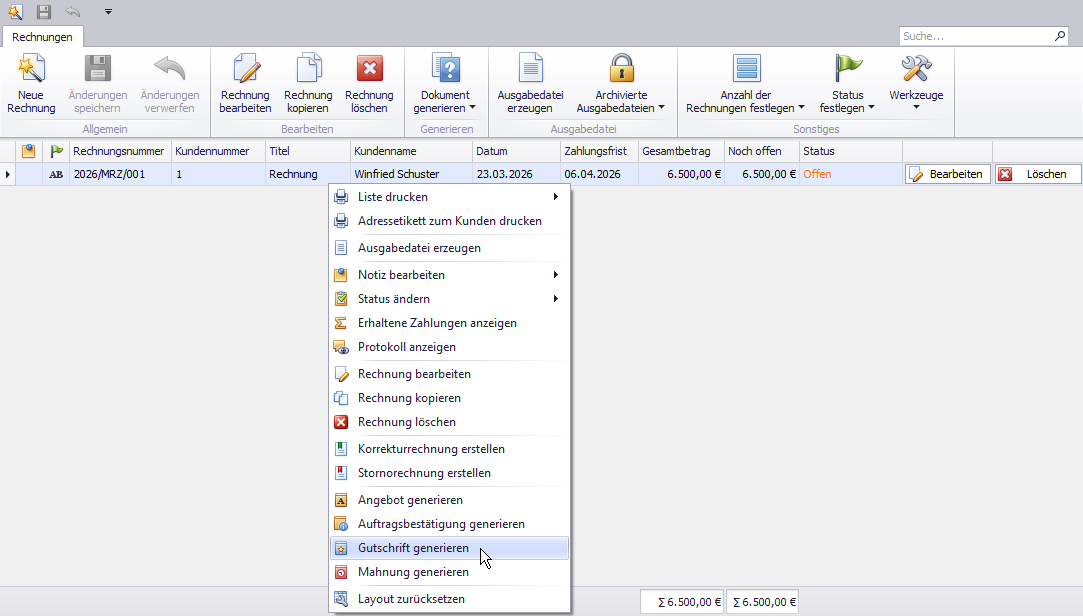
Über die Funktion Gutschrift generieren im Kontextmenü der Rechnungstabelle kann unmittelbar aus einer bestehenden Rechnung heraus eine Gutschrift erstellt werden. Diese wird automatisch mit Bezug zur Rechnung angelegt und kann anschließend individuell angepasst werden, beispielsweise durch das Anpassen von Positionen oder Beträgen.
Lesen Sie in diesem Artikel, welche Gutschriftsarten es gibt und wie sie in BackOffice eingesetzt werden können:
Wie kann ich eine Gutschrift erstellen?
Die Gutschriftenfunktion wurde tief in die Konfigurationsbereiche integriert:
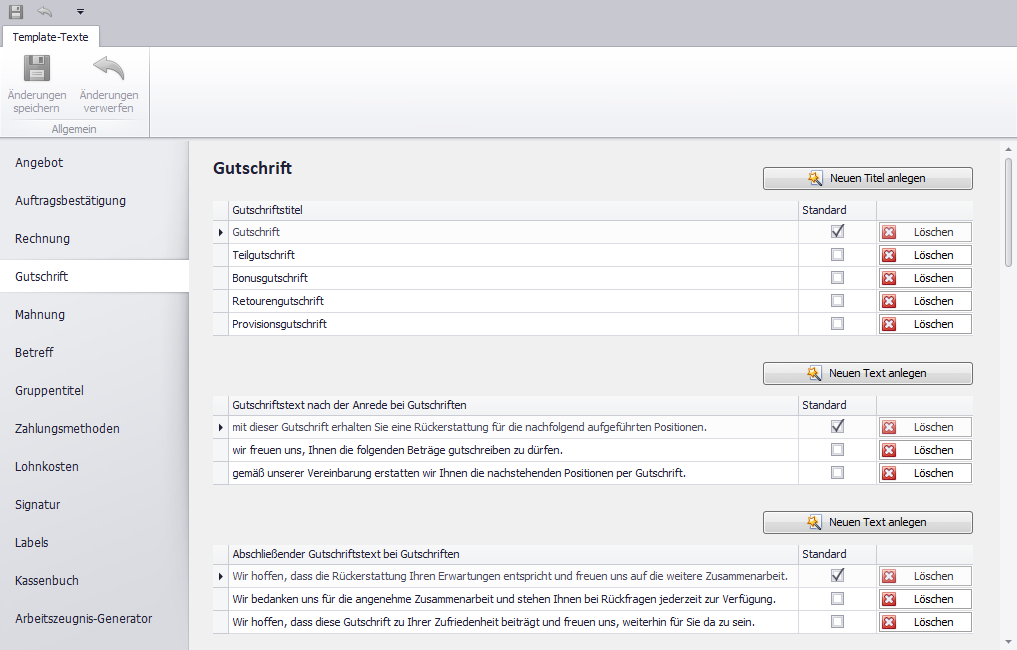
Auf der Seite Template-Texte (Datei → Konfiguration → Template-Texte anpassen) wurde der neue Reiter Gutschriften ergänzt. Dieser stellt – analog zu den Angeboten, Auftragsbestätigungen, Rechnungen und Mahnungen – umfangreiche Konfigurationsmöglichkeiten zur Vorbelegung der Template-Texte für Gutschriften zur Verfügung.
Auch der Reiter Zahlungsmethoden derselben Seite wurde erweitert. Dort stehen nun separate Tabellen für Gutschriften, Korrekturgutschriften und Stornogutschriften zur Verfügung, sodass entsprechende Zahlungsinformationen gezielt vorkonfiguriert werden können.
Darüber hinaus lassen sich in den Template-Designs (Datei → Konfiguration → Template-Designs anpassen) nun gezielt Gutschriften, Korrekturgutschriften und Stornogutschriften zuweisen. Dadurch ist eine einheitliche Gestaltung aller Belegarten gewährleistet.
Ergänzend wurde auch das Archiv erweitert:
Archivierte Gutschriften werden nun gemeinsam mit anderen Belegarten angezeigt und verwaltet. Damit sind Gutschriften vollständig im Archiv integriert und können zusammen mit Rechnungen und weiteren Dokumenten zentral eingesehen werden.
Bilder in Positionen (Nur für Ultimate-Lizenzen)
Mit der neuen Sonderfunktion Bilder in Positionen werden die Möglichkeiten zur Darstellung von Inhalten in Ihren Dokumenten erheblich erweitert. Ab sofort können Sie nämlich zu jeder einzelnen Position in Ihren Angeboten, Auftragsbestätigungen, Rechnungen und Gutschriften beliebig viele Bilder hinzufügen – direkt dort, wo sie hingehören. Was bislang oft nur über Umwege möglich war, ist nun fest in den Arbeitsablauf integriert.
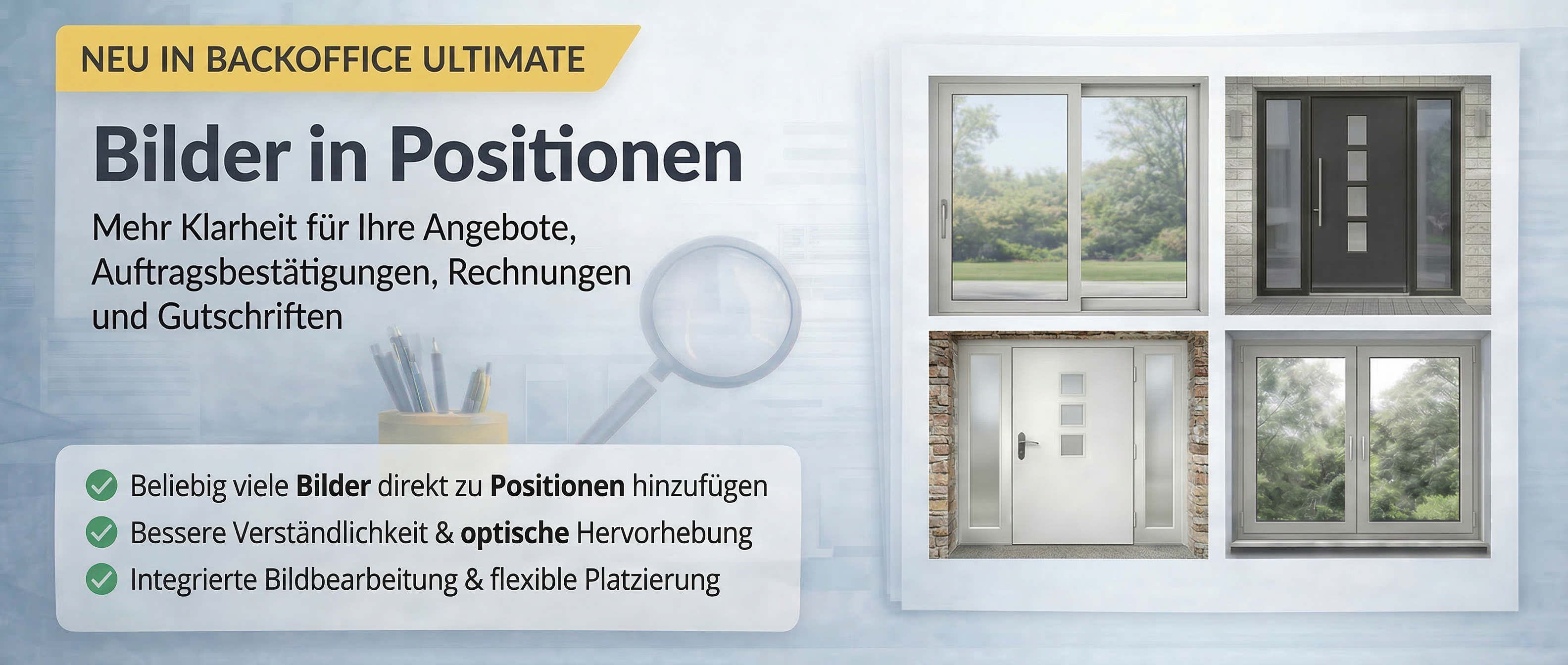
Mit dieser Erweiterung werden Ihre Dokumente nicht nur optisch ansprechender, sondern auch deutlich verständlicher und aussagekräftiger – ein echter Mehrwert für Sie und Ihre Kunden. Gerade im Alltag zeigt sich schnell, wie hilfreich diese Funktion ist. Ob im Handwerk, etwa bei Fensterbauern, im technischen Bereich oder im Handel – überall dort, wo Produkte oder Leistungen visuell erklärt werden müssen, sorgen Bilder für sofortige Verständlichkeit. Ihre Kunden sehen auf einen Blick, worum es geht, ohne lange Beschreibungen lesen zu müssen.
So werden Bilder im Dokument eingebunden:
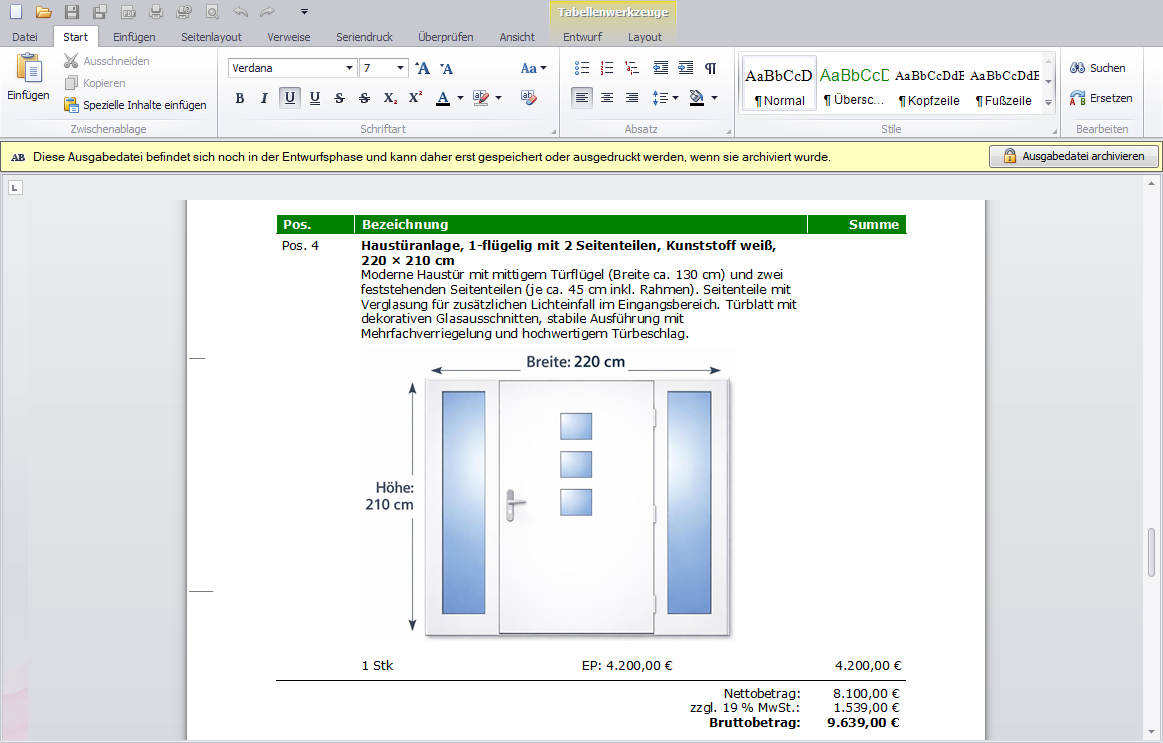
Die Bilder werden automatisch in das Dokument integriert und sind eindeutig der jeweiligen Position zugeordnet. Standardmäßig erscheinen sie nach diesem Update direkt unterhalb der Beschreibung.
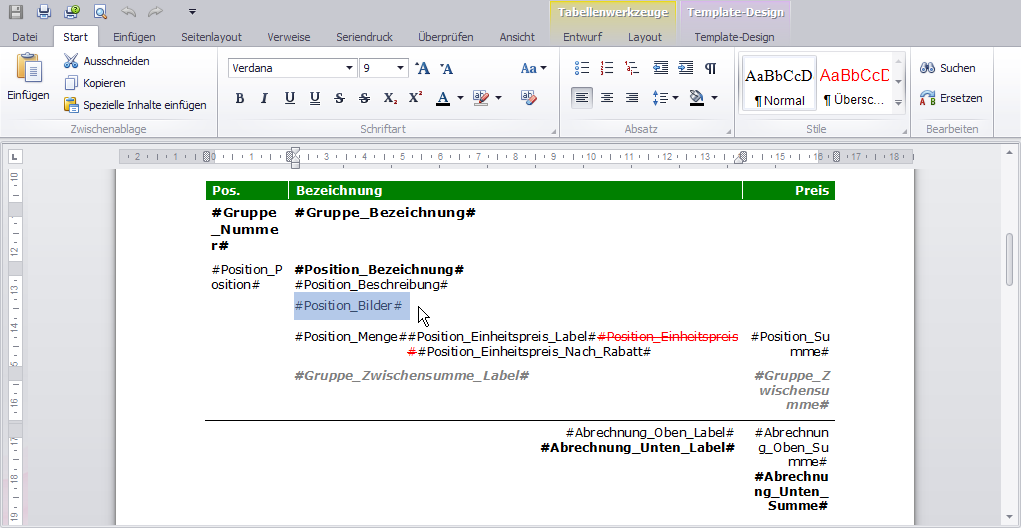
Die genaue Platzierung der Bilder ist jedoch flexibel: Sie richtet sich nach der Position des Template-Textes #Position_Bilder# im jeweiligen Template-Design. Sie können die Darstellung somit jederzeit individuell anpassen und die Bilder an einer beliebigen Stelle innerhalb der Position ausgeben lassen.
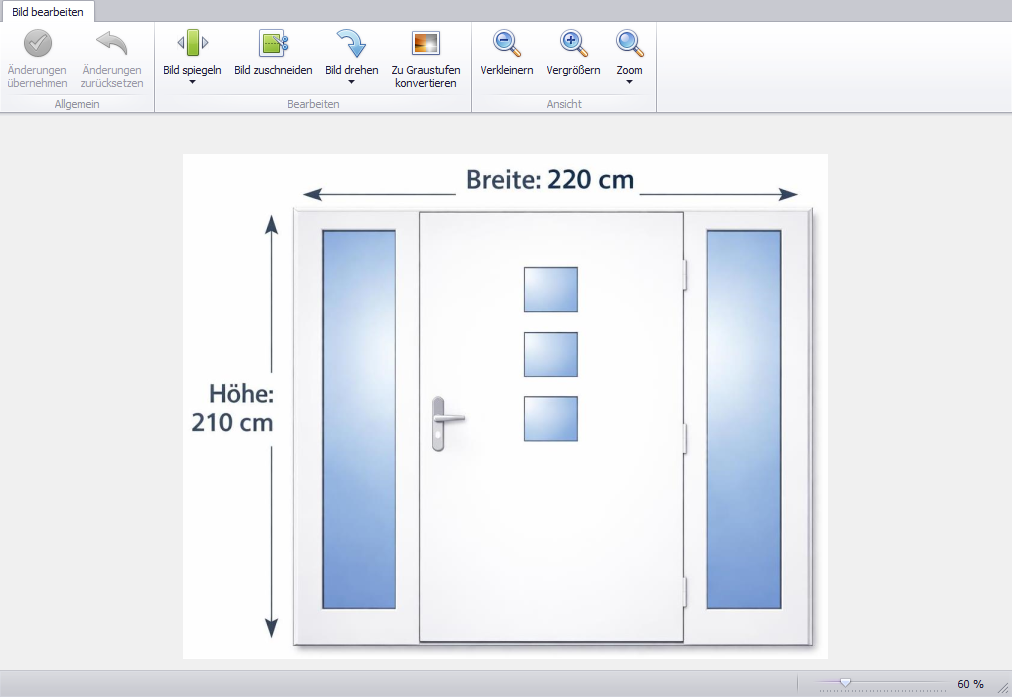
Die Bearbeitung der Bilder erfolgt direkt an Ort und Stelle – ganz ohne Umwege:
Die Reihenfolge der Bilder kann frei festgelegt werden, sodass Sie die Darstellung gezielt steuern können. Ferner können die Positionsbilder gespiegelt, zugeschnitten oder gedreht werden. Auf Wunsch lassen sie sich auch in Graustufen umwandeln.
Damit sich die Bilder optimal in Ihr Layout einfügen, stehen Ihnen zusätzlich verschiedene Einstellungsmöglichkeiten zur Verfügung. Diese finden Sie auf der Seite Einstellungen (Datei → Konfiguration → Einstellungen ändern) im Reiter Ausgabedatei.
Hier können Sie unter anderem festlegen, ob die Bilder nebeneinander oder untereinander dargestellt werden, welche Größen verwendet werden sollen und ob ein Rahmen angezeigt werden soll – inklusive Rahmenstärke und Rahmenfarbe.

Ein weiterer Vorteil zeigt sich bei der Arbeit mit Vorlagen:
Sowohl Bausteine als auch Artikel unterstützen nun ebenfalls Bilder. Diese lassen sich zentral in den Stammdaten pflegen und werden beim Einfügen in ein Dokument automatisch übernommen. So sparen Sie Zeit und sorgen gleichzeitig für eine konsistente Darstellung Ihrer Inhalte.

In den entsprechenden Listen wurde dafür eine neue Bild-Spalte ergänzt. Diese ist nach dem Update zunächst ausgeblendet, kann jedoch bei Bedarf jederzeit eingeblendet werden.
Um die Spalte einzublenden, gehen Sie wie folgt vor:
Klicken Sie mit der rechten Maustaste auf den Tabellenkopf einer beliebigen Spalte (z. B. Bezeichnung), um das Kontextmenü zu öffnen. Wählen Sie anschließend den Menüeintrag Spaltenauswahl aus. Daraufhin öffnet sich das Fenster Anpassung am unteren rechten Rand. Führen Sie dort einen Doppelklick auf den Bild-Eintrag aus, um die Spalte in der Baustein- oder Artikelliste einzublenden. Nach dem Einblenden wird die Spalte direkt in der Tabelle angezeigt. Das Fenster Anpassung können Sie danach wieder schließen.
Positionieren Sie die Spalte anschließend an eine beliebige Stelle in der Tabelle, indem Sie mit der linken Maustaste auf den Tabellenkopf klicken, die Maustaste gedrückt halten und die Spalte an die gewünschte Position verschieben. Lassen Sie zum Abschluss die Maustaste wieder los.
Änderungen am Kundenstamm
Im Kundenstamm (Datei → Stammdaten → Kundenstamm anzeigen) wurden im Reiter Angebote die neuen Spalten Gültig bis und Status ergänzt. Die Spalte Gültig bis ist standardmäßig ausgeblendet und kann bei Bedarf eingeblendet werden.
Gehen Sie dazu wie folgt vor:
Klicken Sie mit der rechten Maustaste auf den Tabellenkopf einer beliebigen Spalte (z. B. Angebotsnummer), um das Kontextmenü zu öffnen. Wählen Sie anschließend den Menüeintrag Spaltenauswahl aus. Daraufhin öffnet sich das Fenster Anpassung am unteren rechten Rand. Führen Sie dort einen Doppelklick auf den Eintrag Gültig bis aus, um die Spalte in der Angebotstabelle einzublenden. Nach dem Einblenden wird die Spalte direkt in der Tabelle angezeigt. Das Fenster Anpassung können Sie anschließend wieder schließen.
Ergänzung der Rechnungstabelle
In der Rechnungstabelle (Datei → Rechnungen → Rechnungen anzeigen) wurde die neue Spalte Rechnungsart ergänzt. Sie ist standardmäßig ausgeblendet und kann bei Bedarf eingeblendet werden.
Gehen Sie dazu wie folgt vor:
Klicken Sie mit der rechten Maustaste auf den Tabellenkopf einer beliebigen Spalte (z. B. Rechnungsnummer), um das Kontextmenü zu öffnen. Wählen Sie anschließend den Menüeintrag Spaltenauswahl aus. Daraufhin öffnet sich das Fenster Anpassung am unteren rechten Rand. Führen Sie dort einen Doppelklick auf den Eintrag Rechnungsart aus, um die Spalte in der Rechnungstabelle einzublenden. Nach dem Einblenden wird die Spalte direkt in der Tabelle angezeigt. Das Fenster Anpassung können Sie danach wieder schließen.
Positionieren Sie die Spalte anschließend an eine beliebige Stelle in der Tabelle, indem Sie mit der linken Maustaste auf den Tabellenkopf Rechnungsart klicken, die Maustaste gedrückt halten und die Spalte an die gewünschte Position verschieben. Lassen Sie zum Abschluss die Maustaste wieder los.
Ergänzung des GoBD-konformen Datenexports
Mit dem GoBD-konformen Datenexport stellen Sie sicher, dass alle in BackOffice erfassten und für das Finanzamt relevanten Daten vollständig, strukturiert und gesetzeskonform exportiert werden können.
Mit diesem Update wurde der Export nun sinnvoll erweitert, denn ab sofort können zusätzlich auch die Gutschriften und die Gutschriftspositionen exportiert werden.
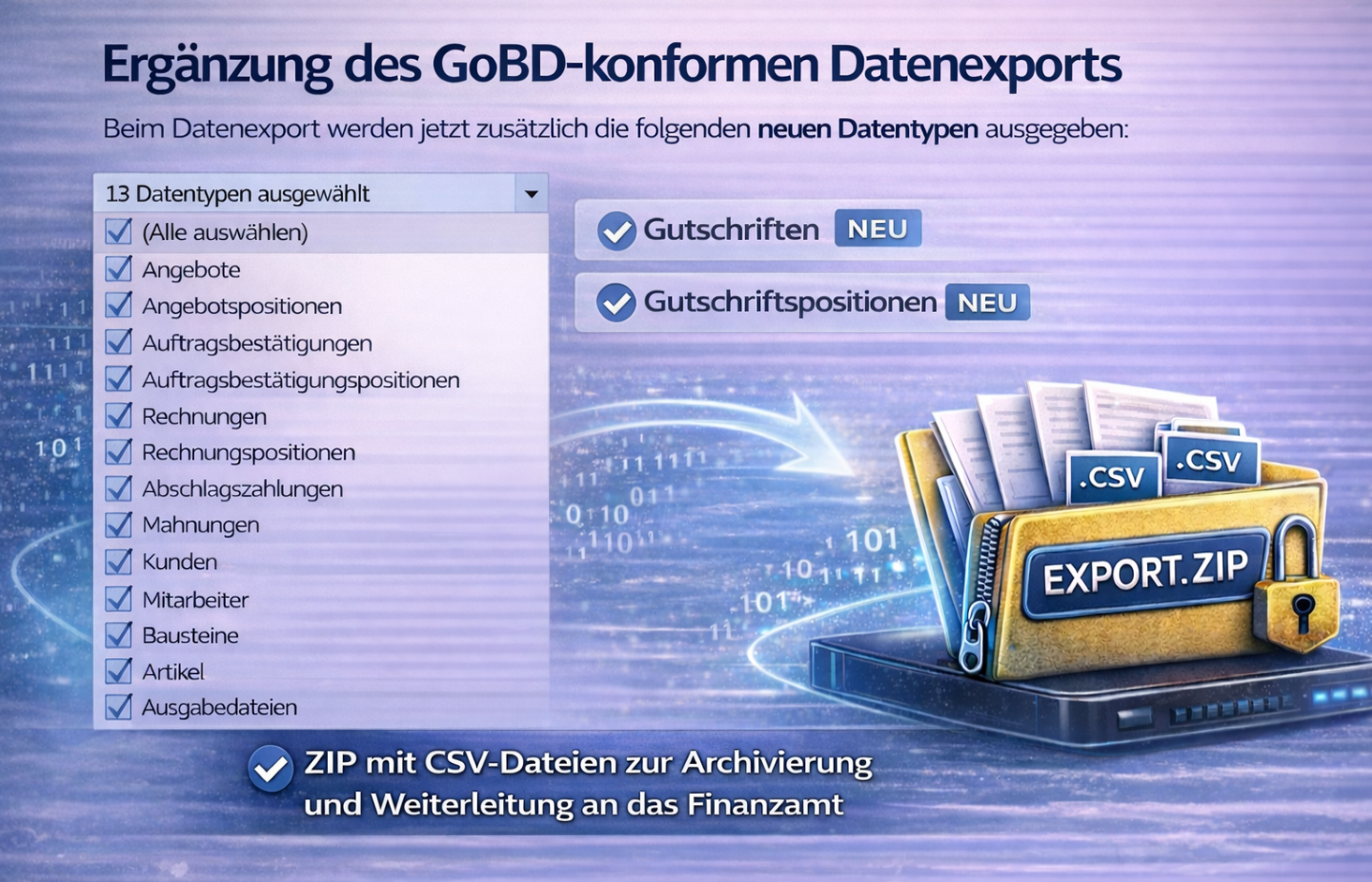
So erhalten Sie eine vollständige Datenbasis – ideal für die Weitergabe an den Steuerberater oder im Rahmen von Betriebsprüfungen.
In diesem Artikel erfahren Sie, wie Sie einen GoBD-konformen Datenexport erstellen:
Fehlerbehebungen und Optimierungen

In diesem Abschnitt finden Sie eine Übersicht über die vorgenommenen Optimierungen und Fehlerbehebungen, die dazu beitragen, die Benutzerfreundlichkeit und Funktionalität des Systems zu verbessern.
- Bei der Erstellung oder Bearbeitung von Template-Designs wurde die Bedienung im Reiter Template-Design vereinfacht. Dort stehen Ihnen im oberen Menübereich die beiden Schaltflächen Template-Text einfügen und Befehl einfügen zur Verfügung. Bisher wurde hierbei zwischen Rechnung, Korrekturrechnung und Stornorechnung unterschieden. Diese Differenzierung wurde aufgehoben und in einem einheitlichen Eintrag Rechnung zusammengeführt. Dadurch wird die Auswahl übersichtlicher und die Arbeit mit den verfügbaren Template-Texten vereinfacht.
- Bei der Verwendung der Apps BackOffice-Writer und BackOffice-Sheet konnte es vorkommen, dass Inhalte oder deren Formatierung aus der Zwischenablage verloren gingen. Wurden Inhalte kopiert und die App anschließend geschlossen und erneut geöffnet, standen diese nicht mehr zur Verfügung. Dieses Verhalten wurde korrigiert, sodass die Zwischenablage nun wie erwartet funktioniert.
- Die Bemerkung in den Adressetiketten und den QR-Codes wurde in den Ausgabedateien ohne Zeilenumbrüche ausgegeben. Vorhandene Zeilenumbrüche wurden dabei nicht korrekt umgesetzt. Dieses Verhalten wurde korrigiert.
- Bei der Erstellung oder Bearbeitung von Angeboten wurde das Feld Gültigkeit bei der Rechtschreibprüfung nicht berücksichtigt. Inhalte dieses Feldes wurden somit nicht auf Rechtschreibfehler geprüft, wenn die Schaltfläche Rechtschreibprüfung durchführen im oberen Menübereich angeklickt wurde. Dieses Verhalten wurde korrigiert.
- Der Tooltip zum Feld Kundennummer anzeigen in der Gruppe Dokumentendaten im Reiter Ausgabedatei der Seite Einstellungen wurde korrigiert. Bisher wurde dort fälschlicherweise angegeben, dass die Kundennummer im XML-Code von ZUGFeRD-Rechnungen immer ausgegeben wird. Tatsächlich wird in diesem Fall jedoch ausschließlich die Debitorennummer verwendet. Der Hinweis im Tooltip wurde entsprechend angepasst.
- In den Apps BackOffice-Writer und BackOffice-Sheet wurden fehlerhafte Übersetzungen korrigiert und zudem bislang fehlende Übersetzungen ergänzt, sodass entsprechende Meldungen nun auch in deutscher Sprache angezeigt werden.
- Bei der Erstellung von ZUGFeRD-Rechnungen wurden Validierungswarnungen behoben. In bestimmten Fällen kam es zu Hinweisen bezüglich der XMP-Metadaten, des verwendeten Dateinamens der XML-Datei sowie des Medientyps. Diese Warnungen wurden nun behoben.
- Beim direkten Öffnen von Word-Dateien mit dem BackOffice-Writer über die Office-Suite kam es zu einem Fehler. Ursache war ein Problem bei der Initialisierung von Funktionen im Zusammenhang mit der Anzeige des XML-Editors für E-Rechnungen. Dieses Verhalten wurde korrigiert, sodass Dateien nun wieder fehlerfrei geöffnet werden können.
- Die gesetzliche Aufbewahrungspflicht für Rechnungen wurde in Deutschland für Unternehmen von zehn auf acht Jahre reduziert. Sofern im Feld Bemerkung zur Aufbewahrungsfrist bei Unternehmen noch zehn Jahre hinterlegt war, wurde diese Angabe mit diesem Update automatisch auf acht Jahre angepasst. Bitte prüfen Sie diese Änderung auf der Seite Template-Texte (Datei → Konfiguration → Template-Texte anpassen) im Reiter Rechnung und passen Sie den Text bei Bedarf an.
- Auf der Seite Template-Texte (Datei → Konfiguration → Template-Texte anpassen) wurde im Reiter Angebot die Darstellung im Bereich Anlagen korrigiert. Die Bezeichnung war zuvor verschoben und wird nun wieder korrekt angezeigt.
- Auf der Seite Template-Texte (Datei → Konfiguration → Template-Texte anpassen) wurde im Reiter Mahnung die Darstellung der Tabelle Mahnungstext nach der Anrede korrigiert. Die Spaltenbreiten stimmten zuvor nicht mit dem Layout der Tabellen Mahnungstitel und Abschließender Mahnungstext überein und wurden entsprechend angepasst.
- Auf der Seite Template-Texte (Datei → Konfiguration → Template-Texte anpassen) war die maximale Länge für Angebotstitel, Auftragsbestätigungstitel, Rechnungstitel und Mahnungstitel auf 25 Zeichen begrenzt. Beim Erstellen und Bearbeiten der entsprechenden Dokumente können jedoch bis zu 50 Zeichen eingegeben werden. Diese Diskrepanz wurde behoben, sodass nun auch in den Template-Texten eine maximale Länge von 50 Zeichen zur Verfügung steht.
- Bei der Verwendung von Template-Texten zum Liefer- bzw. Leistungsdatum in den Template-Designs wurden die entsprechenden Platzhalter beim Erzeugen von Ausgabedateien für Korrektur- und Stornorechnungen nicht ersetzt und blieben somit unverändert stehen. Dieses Verhalten wurde korrigiert, sodass die Template-Texte nun auch in Korrektur- und Stornorechnungen korrekt aufgelöst werden.
- Bei der Verwendung des Template-Textes #Dokument_Lieferdatum_Leistungsdatum# in den Template-Designs wurde der Platzhalter beim Erzeugen von Ausgabedateien für Auftragsbestätigungen durch einen leeren Wert ersetzt. Dieses Verhalten wurde korrigiert, sodass das Liefer- bzw. Leistungsdatum nun korrekt ausgegeben wird.
- Bei der Eingabe eines Datums im Formular zum Ändern des Status von Rechnungen und Mahnungen konnte es zu einem fehlerhaften Verhalten kommen. Wenn zunächst der Tag und anschließend der Monat geändert und die Eingabe mit der Enter-Taste bestätigt wurde, wurde der neue Monatswert in bestimmten Fällen nicht korrekt übernommen. Dieses Verhalten wurde korrigiert, sodass Datumsänderungen nun zuverlässig übernommen werden.